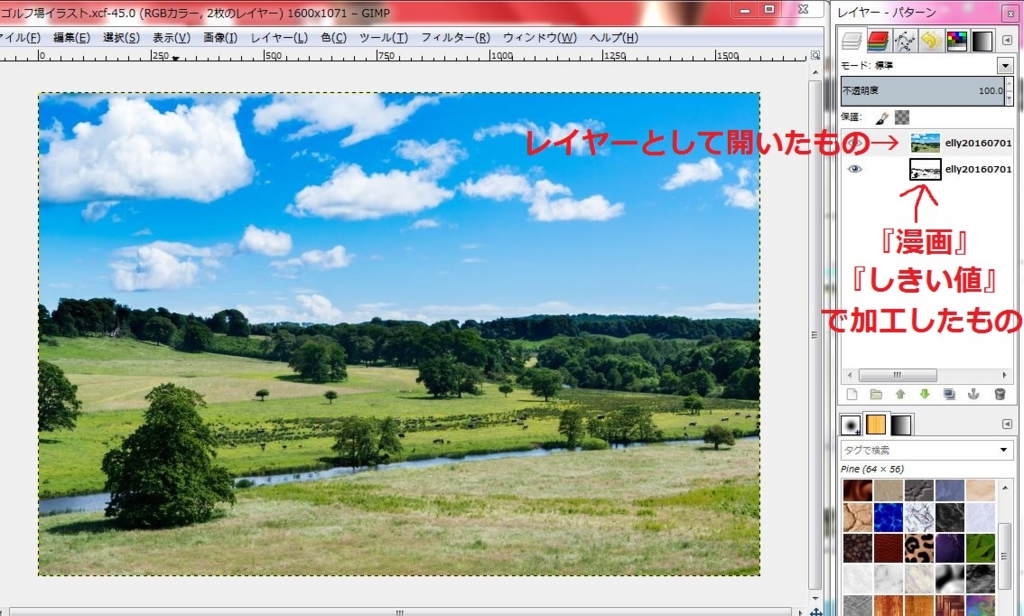
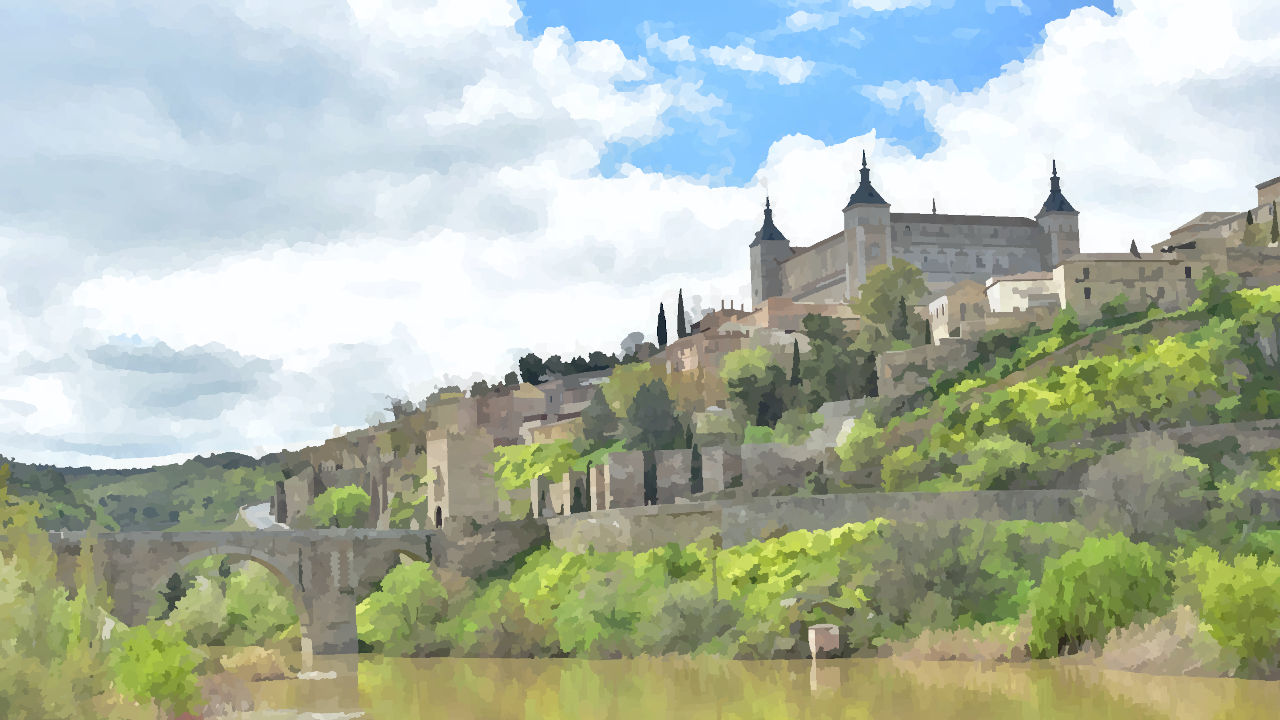
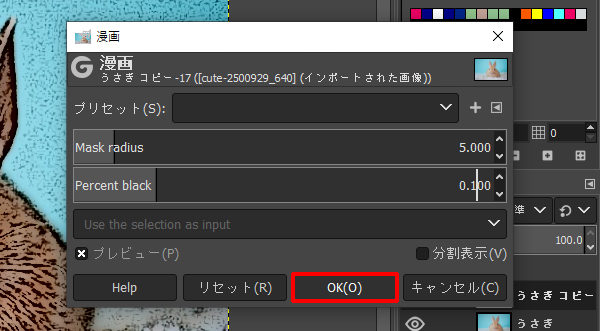
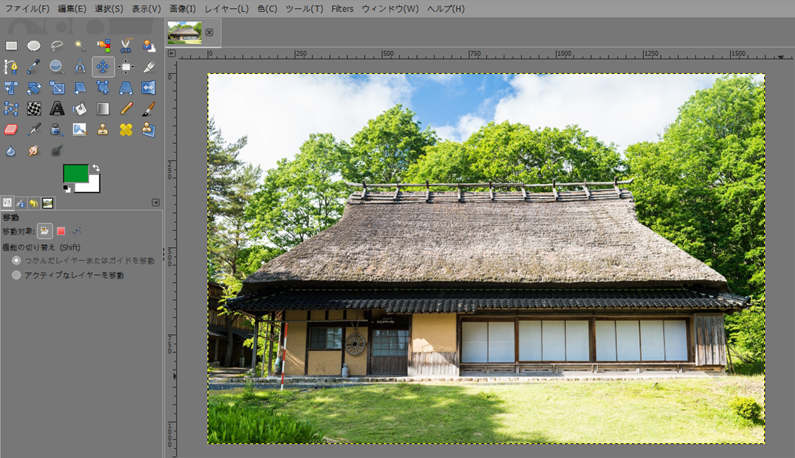
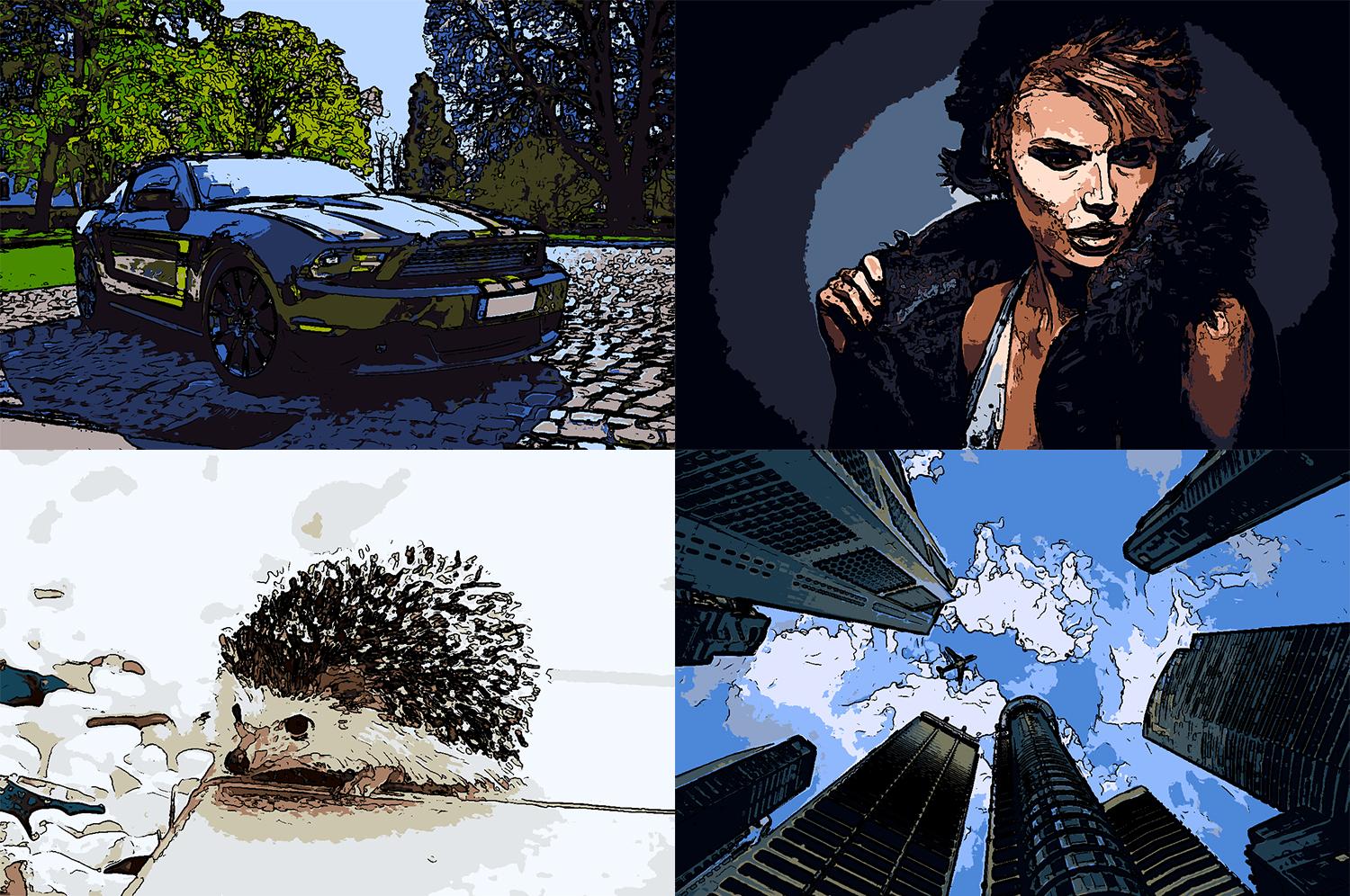
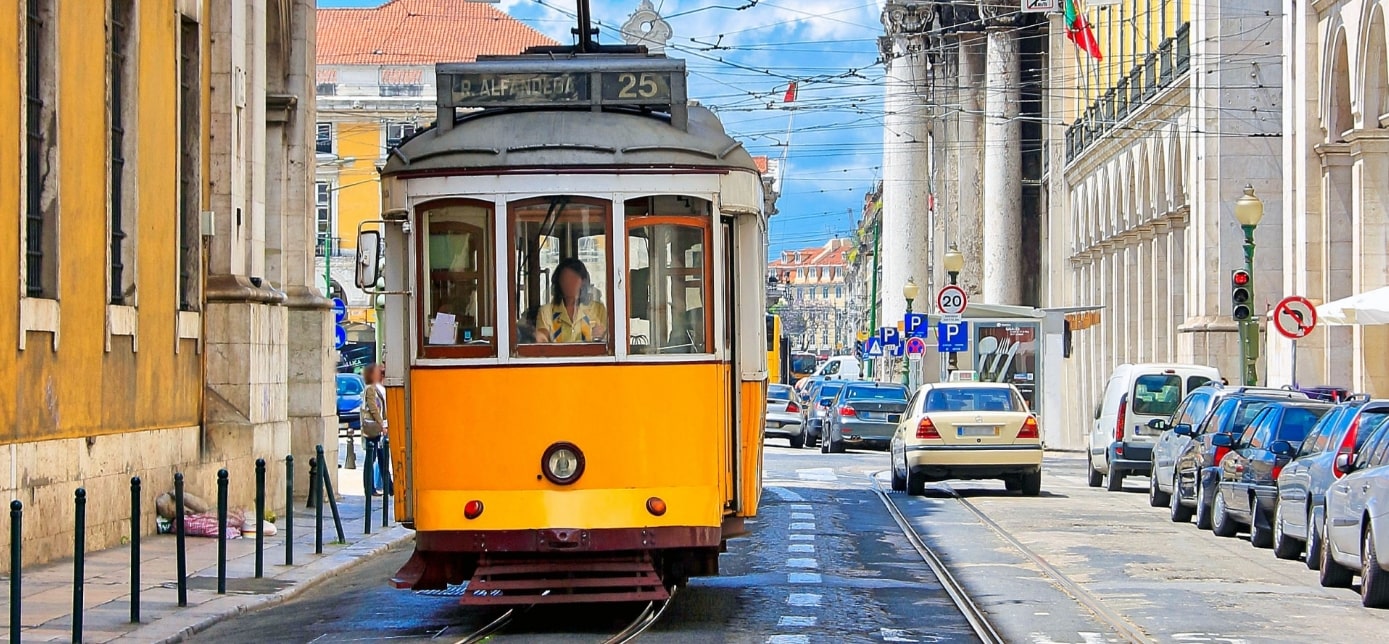
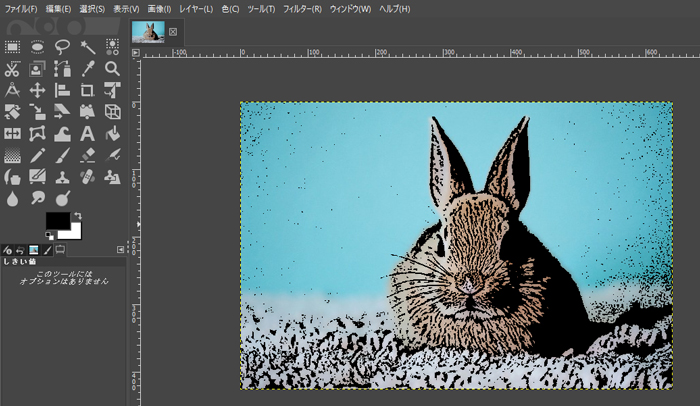
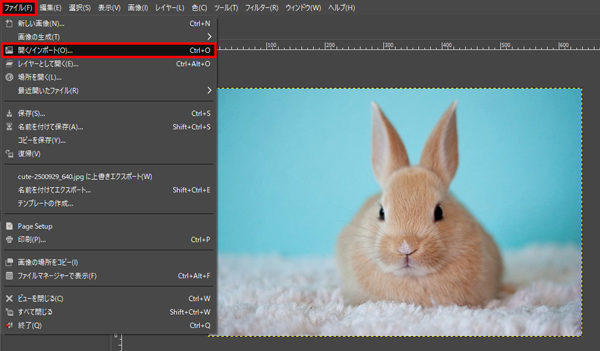
GIMP を使ったイラスト化の基本的な操作手順 ↓の写真を ↓に加工してみましょう。 最初に写真を開きます ① ファイル→ 開く/インポートを順にクリック↓。 表示される画面で写真を選択して、 「開く」 をクリックします。 ↓写真(イギリスの駅を撮ったもの)を開いた状態。 GIMP の画面はこんな感じです。 GIMP の機能『漫画』を適用する ② 画像を適当
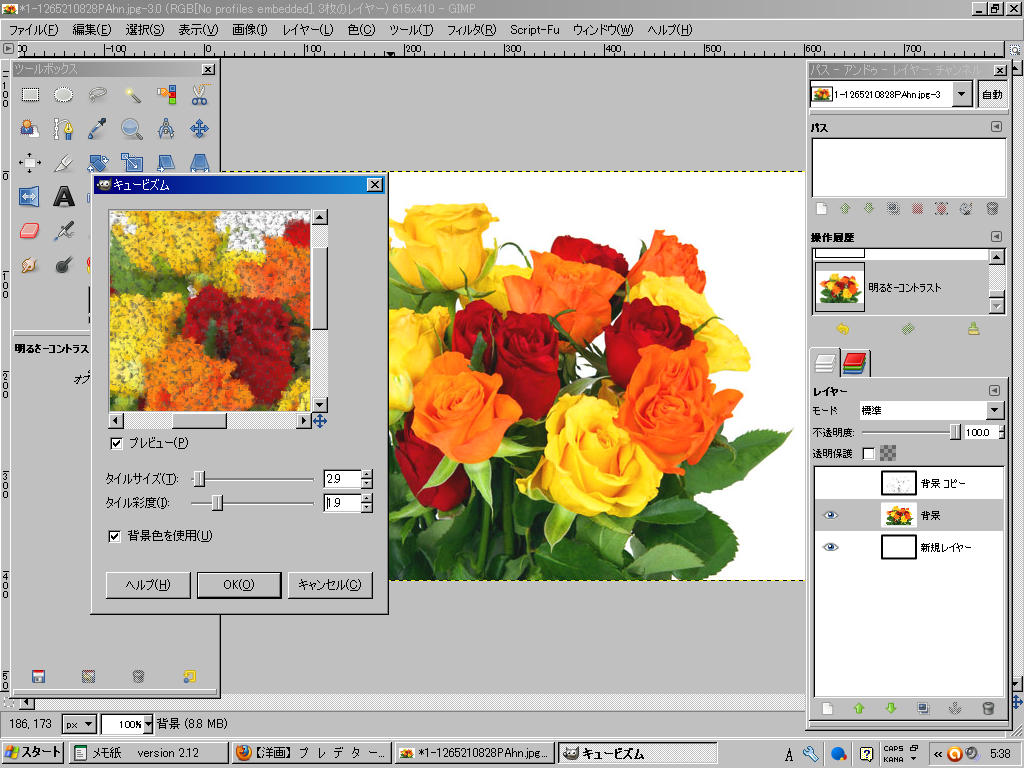
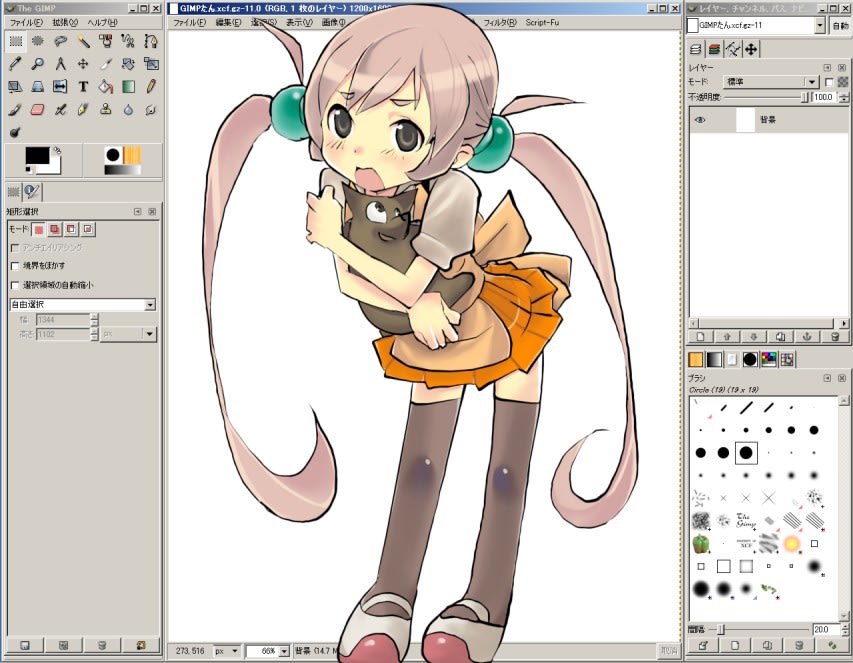
Gimp イラスト 加工- GIMPには数々のScriptがあり、複雑な手順で作る画像加工を簡単に、手軽に楽しむことができるようになっています。GIMPressionistを使ってみます。 左図が )で、右図が加工したものです。 あ GIMPressionist使用の一例 1.元絵をGIMPへ取り込み、GIMPressionistを GIMPで写真・イラストにアレンジをする操作方法をご紹介! GIMPには無料とは思えないほど実に多彩な画像をアレンジする機能が備わっています。 まずは その1つのアレンジ加工である「古い写真」という機能に焦点を当てて記事を進めていきます。
Gimp イラスト 加工のギャラリー
各画像をクリックすると、ダウンロードまたは拡大表示できます
 |  |  |
 |  |  |
 |  |  |
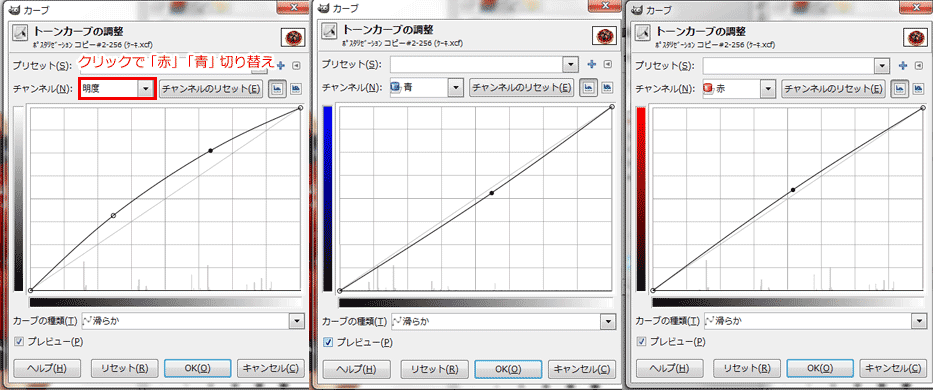 |  |  |
「Gimp イラスト 加工」の画像ギャラリー、詳細は各画像をクリックしてください。
 |  | |
 |  |  |
 |  |  |
 | 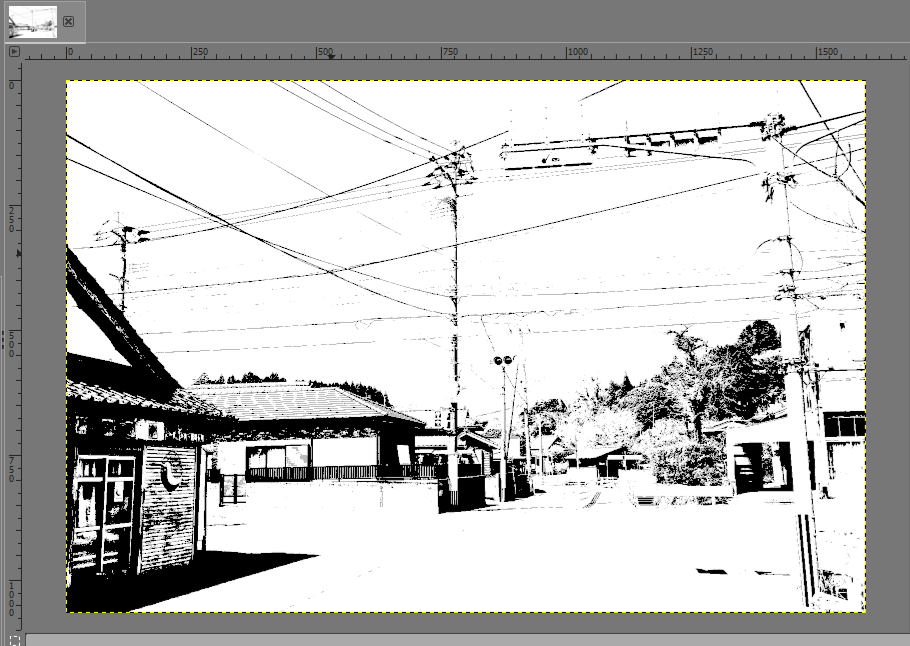 |  |
「Gimp イラスト 加工」の画像ギャラリー、詳細は各画像をクリックしてください。
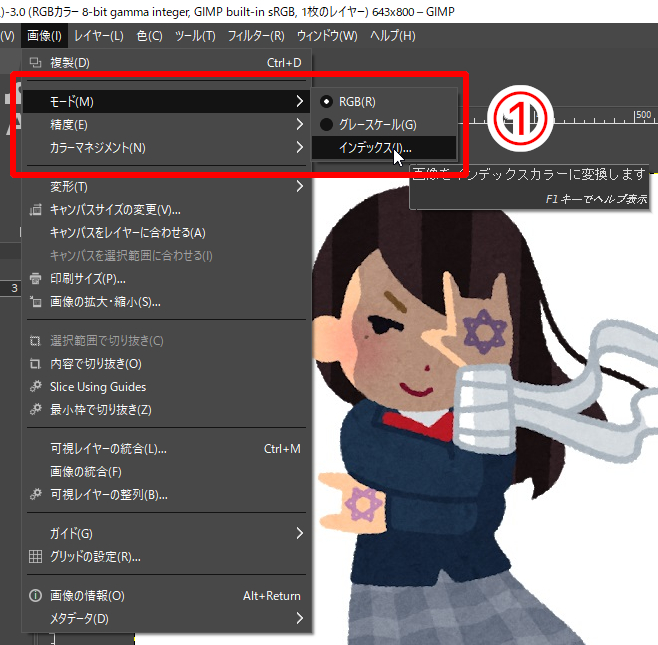 |  | 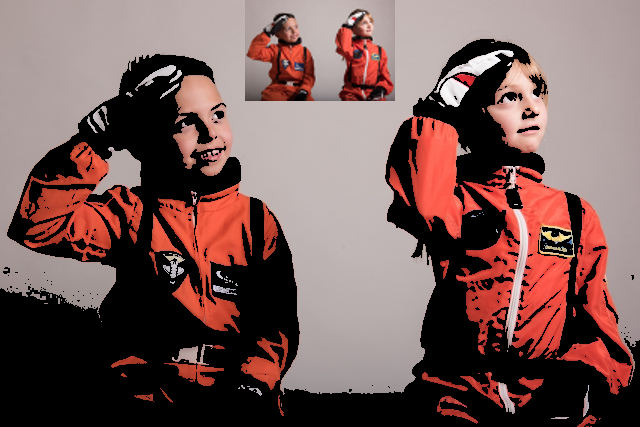 |
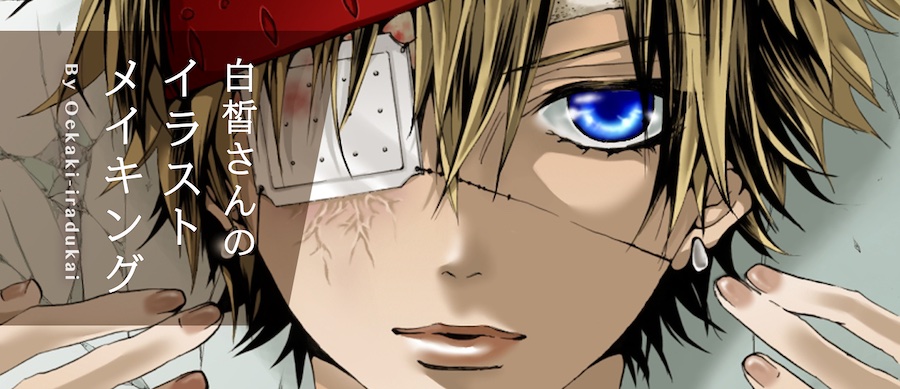 |  |  |
 |  |  |
 |  |  |
「Gimp イラスト 加工」の画像ギャラリー、詳細は各画像をクリックしてください。
 |  | |
 |  |  |
 |  |  |
 |  |  |
「Gimp イラスト 加工」の画像ギャラリー、詳細は各画像をクリックしてください。
 |  |  |
 |  |  |
 |  | |
 |  |  |
「Gimp イラスト 加工」の画像ギャラリー、詳細は各画像をクリックしてください。
 |  |  |
 |  |  |
 |  |  |
 |  |  |
「Gimp イラスト 加工」の画像ギャラリー、詳細は各画像をクリックしてください。
 |  |  |
 |  |  |
 |  |  |
 |  |  |
「Gimp イラスト 加工」の画像ギャラリー、詳細は各画像をクリックしてください。
 |  |  |
 |  |  |
 |  |  |
 |  | |
「Gimp イラスト 加工」の画像ギャラリー、詳細は各画像をクリックしてください。
 |  |  |
 |  |  |
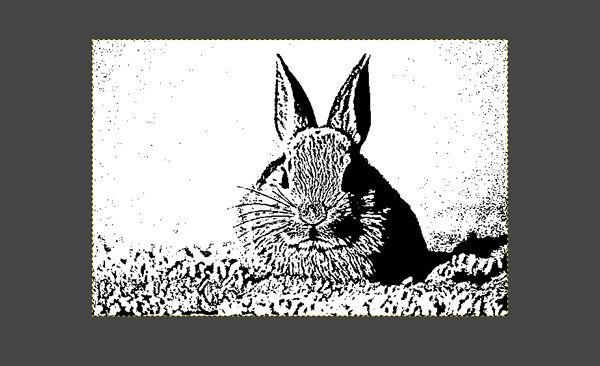 |
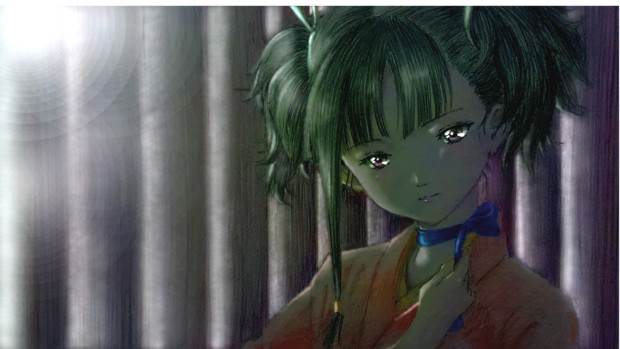
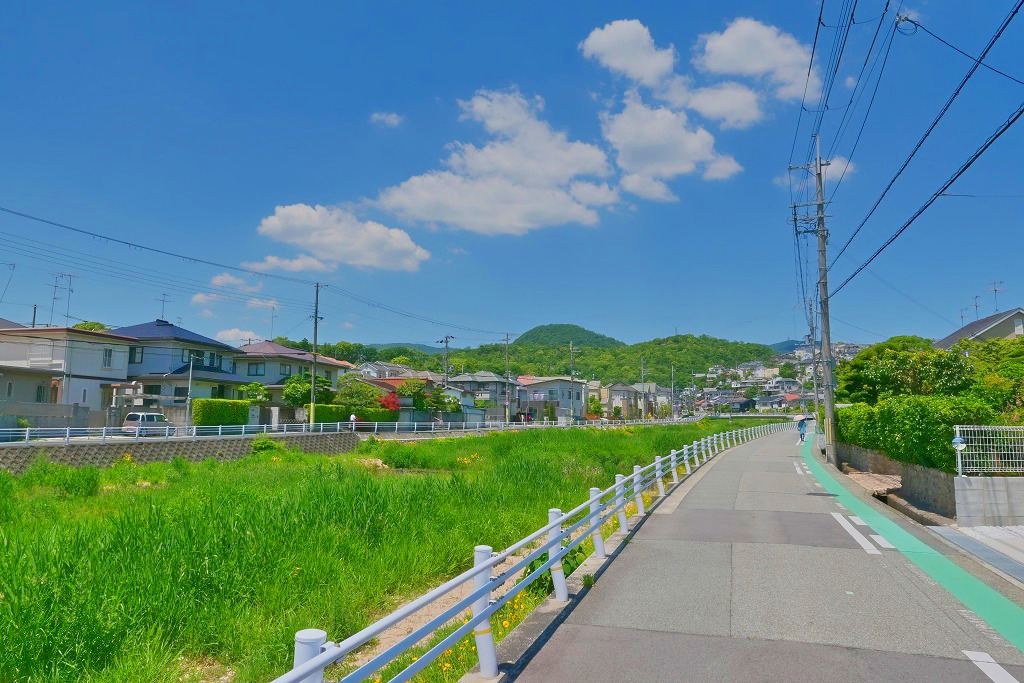
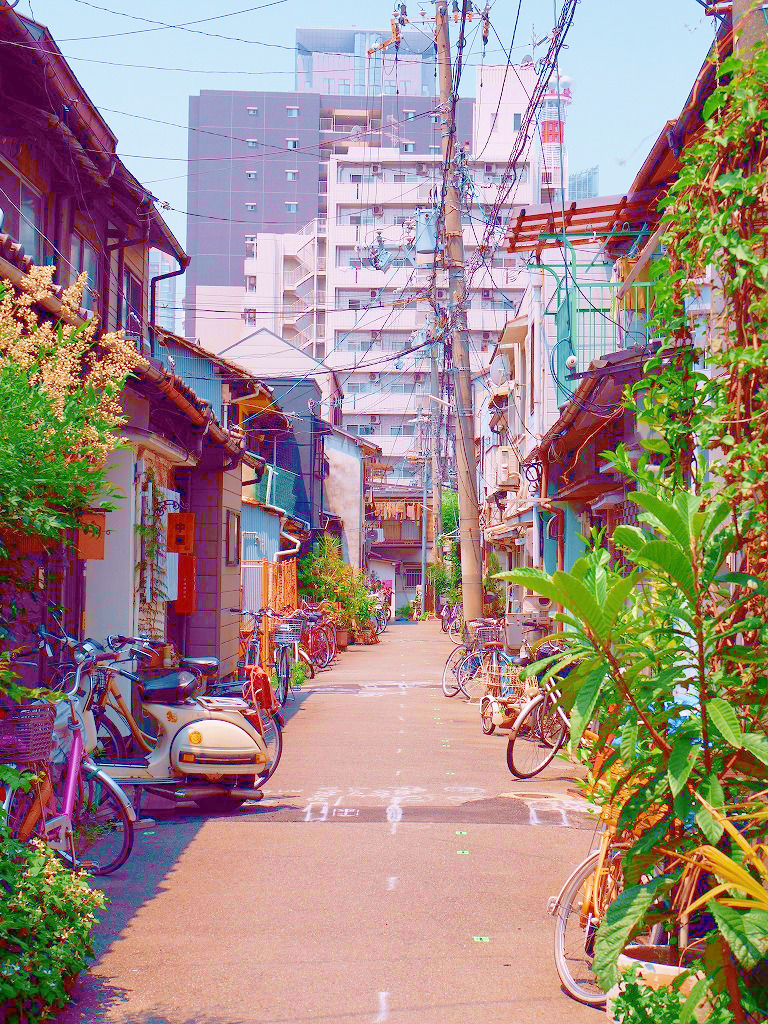
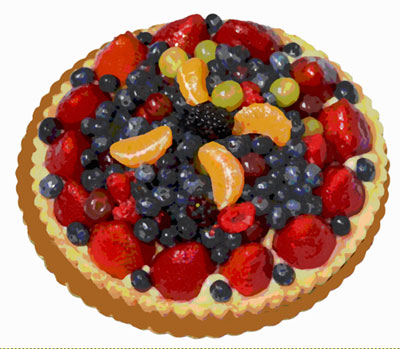
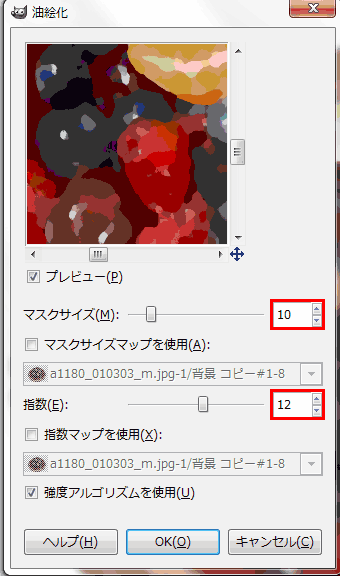
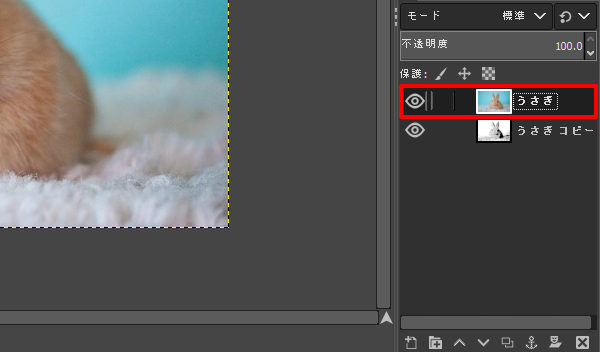
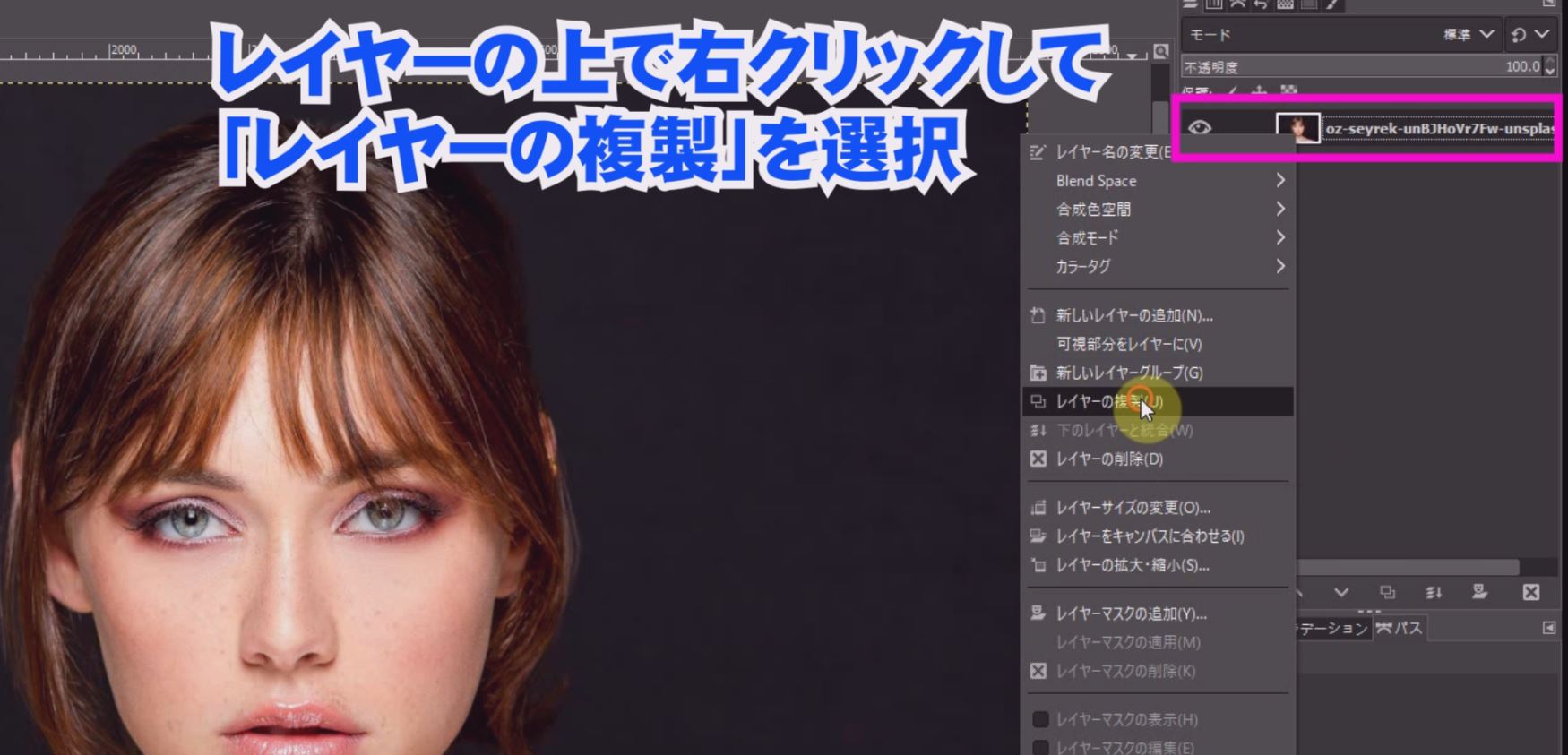
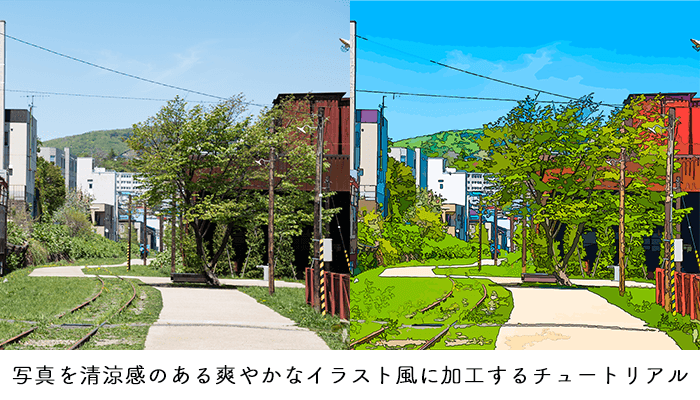
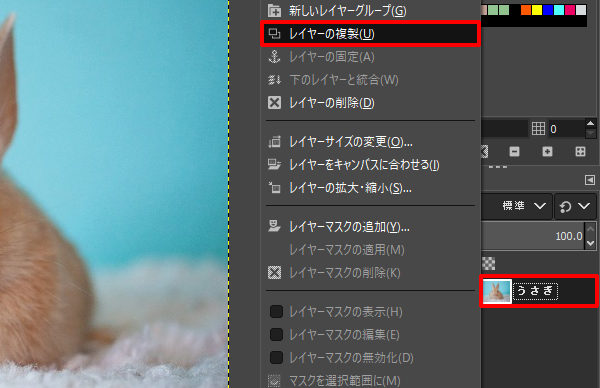
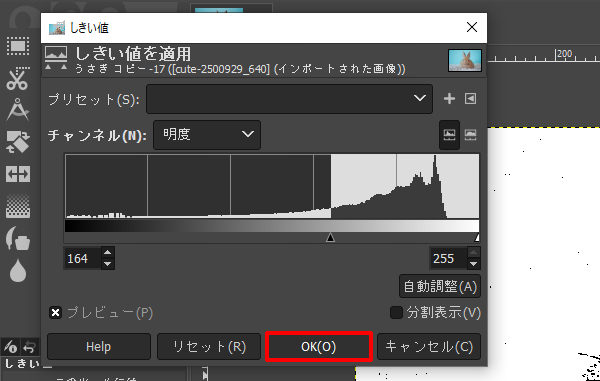
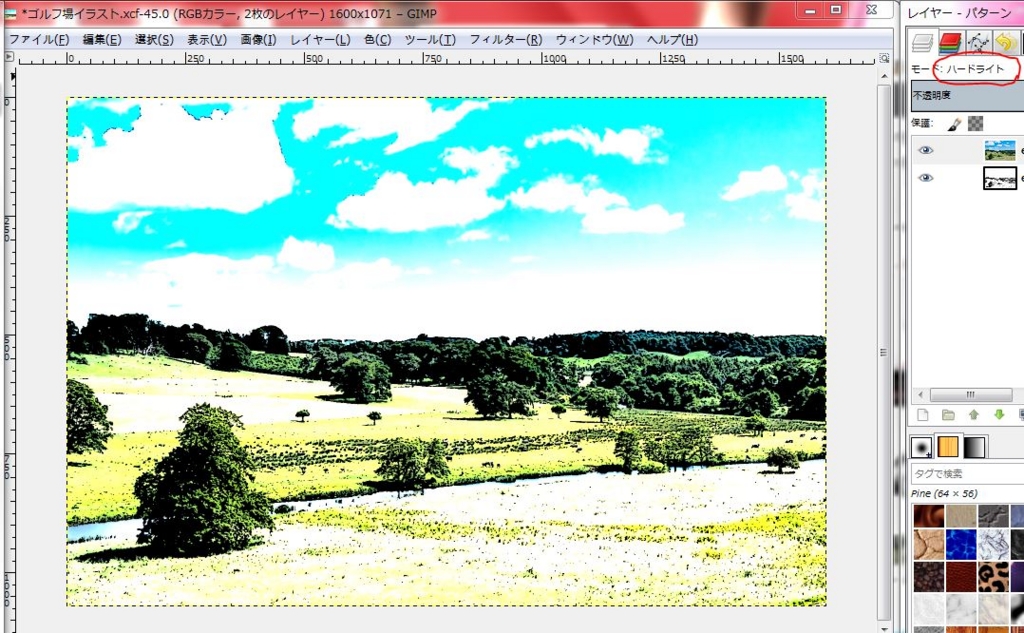
gimpでイラスト風に加工した例撮った写真を加工してイラスト風にしてみました。 gmipで簡単にできます。 写真を取り込んで縮小する 複製して、油絵のフィルターをかける 複製して彩度を落とす 複製して諧調を反転させる 「油絵彩度を落とす」レイヤーの調整 「彩度調整諧調」のレイヤーの GIMP)風景写真をアニメ風イラストに加工。 G'MIC「Retinex」+彩度UP。 風景写真 を アニメ風イラスト にする。 GIMP プラグイン 「 G'MIC 」の「 Retinex 」を使うと、手軽に写真をアニメ風イラストっぽい写真に加工できる。 彩度補正で調整することで、より一層アニメ風にできる。 GIMP G'MIC > Colors > Retinex オリジナル写真 GIMP
Incoming Term: gimp イラスト 加工,


0 件のコメント:
コメントを投稿